Купить Купить
Раздел CellBridge
Инструкция для iPhone

GPS с iPhone на ГУ

CellSender есть только для Android. На iPhone его заменяет бесплатное приложение NMEA Send Location: оно отправляет координаты по Wi-Fi, а бесплатный CellReceiver подставляет их в GPS на ГУ. Навигаторы видят их как обычный GPS.

Проверено в машине

Владелец iPhone прошёл эту инструкцию: с NMEA Send Location координаты дошли до навигатора на ГУ. Главное, что он подсказал: геопозицию для приложения нужно разрешить «Всегда», иначе отправка останавливается, когда приложение закрыто.

Приложение NMEAGps из прежней версии инструкции не заработало. Если вы его ставили, оно больше не нужно: настройте NMEA Send Location с тем же адресом ГУ и тем же портом 5556.

Как всё соединяется

iPhone раздаёт Wi-Fi, ГУ подключается к нему, NMEA Send Location шлёт координаты на адрес ГУ

iPhone

Включён режим модема. Работает NMEA Send Location.

172.20.10.1
ГУ

Подключён к Wi-Fi iPhone. Работает CellReceiver.

172.20.10.x

Что понадобится

iPhone с iOS 16.6 или новее

И с мобильным интернетом: iPhone раздаёт Wi-Fi на ГУ и отправляет координаты.

NMEA Send Location

Страница в App Store, разработчик Alexey Matveev. Бесплатное, без встроенных покупок, интерфейс на русском. Это стороннее приложение, поддержка CellBridge на него не распространяется.

CellReceiver 1.0 или новее

Бесплатный, ставится и обновляется через центр управления Omoda C5 Launcher. В старых версиях экран другой, и надписи из этой инструкции не совпадут.

Настройка за 7 шагов

Делайте по порядку: на шаге 5 понадобится адрес из шага 4

1

Включите режим модема на iPhone

Эту функцию ещё называют личной точкой доступа. На iPhone на русском языке пункт называется «Режим модема».

  • Откройте Настройки → Режим модема.
  • Включите «Разрешать другим» (на некоторых версиях iOS: «Разрешить подключаться другим пользователям»). Запомните пароль Wi-Fi.
  • Оставайтесь на этом экране, пока ГУ не подключится. Так советует Apple.
  • Если ГУ не видит сеть iPhone, включите на этом же экране «Максимальная совместимость».
2

Подключите ГУ к iPhone

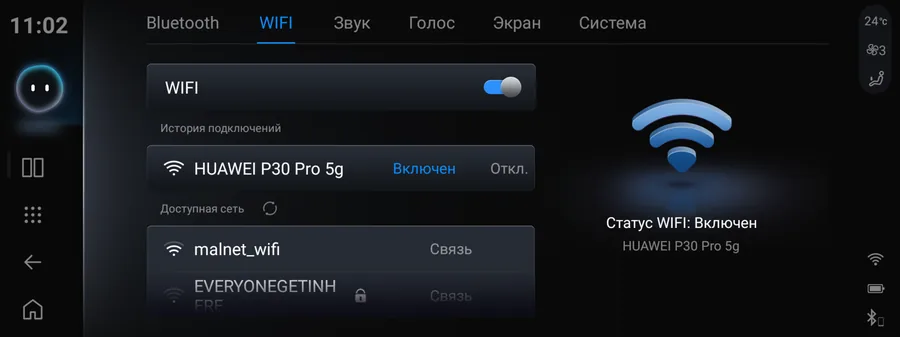
  • На ГУ откройте настройки, вкладка WIFI. Включите WIFI.
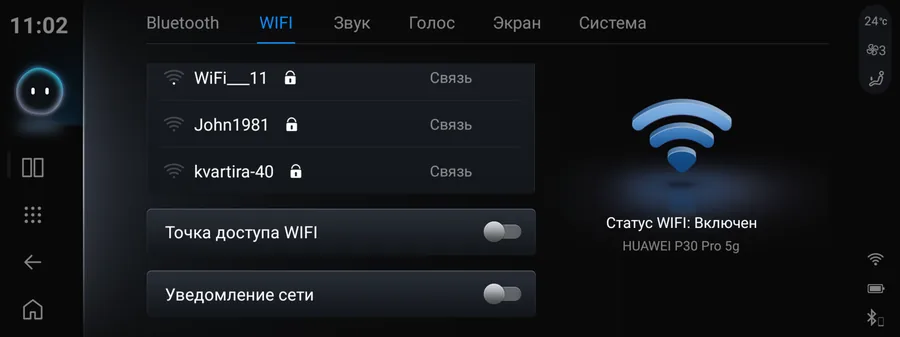
  • Прокрутите список вниз и выключите «Точка доступа WIFI». Если она включена, ГУ раздаёт Wi-Fi сама и к iPhone не подключится.
  • Выберите в списке сеть iPhone и введите пароль.
  • Когда ГУ подключится, под значком Wi-Fi появятся «Статус WIFI: Включен» и имя сети iPhone.
Настройки WIFI на ГУ: точка доступа выключена
«Точка доступа WIFI» выключена
Настройки WIFI на ГУ: ГУ подключён к телефону
ГУ подключён. Здесь для примера телефон на Android, с iPhone будет его имя
3

Включите приём в CellReceiver

  • Откройте CellReceiver на ГУ. Нужная вкладка, «Телефон», открывается сразу.
  • Внизу, в строке «Приём данных с телефона», нажмите «Включить». Кнопка сменится на «Выключить». После перезагрузки ГУ приём запустится сам.
  • В узком окне, на треть экрана, всё то же, только кнопка вверху, а вкладки внизу значками.
CellReceiver: приём выключен, внизу кнопка «Включить»
Приём выключен, внизу кнопка «Включить»

Нужно ли выключать «GPS машины»

Нет, оставьте включённым. Переключатель на вкладке «Настройки». Пока с iPhone идут данные, CellReceiver сам подменяет штатный GPS. Если данных нет 15 секунд, штатный GPS возвращается, и навигатор не остаётся без координат.

Выключайте, только если штатный GPS мешает: врёт из-за помех или навигатор прыгает между источниками. Штатный GPS тогда не вернётся, и без данных с iPhone навигатор останется без GPS, пока переключатель снова не включён.

«Приём вышек» можно не трогать: NMEA Send Location вышки не передаёт.

Вкладка «Настройки»: переключатели «GPS машины» и «Приём вышек»
Вкладка «Настройки»
4

Посмотрите адрес ГУ

  • Пока данных от iPhone нет, вверху надпись «Жду телефон», а под ней подсказка: «iPhone: адрес …, порт 5556». Запишите этот адрес.
  • Он начинается с 172.20.10., последнее число у каждого своё. Тот же адрес написан под значком «ГУ» и на вкладке «Настройки» в строке «Адрес ГУ».
  • Сканеры сети не нужны: Fing при раздаче с iPhone пишет «Не подключено к WiFi», а другие сканеры могут не увидеть ГУ.
CellReceiver: «Жду телефон», подсказка «iPhone: адрес 172.20.10.2, порт 5556»
Приём включён, iPhone ещё не шлёт данные. Адрес для iPhone в подсказке и под значком «ГУ». Снято на эмуляторе ГУ
Типичная ошибка

iPhone подключился к ГУ, а не наоборот

Адрес должен начинаться с 172.20.10. Если под значком «ГУ» написано 192.168.43.1 или «нет Wi-Fi», а подсказки про iPhone нет, значит, ГУ не подключён к iPhone. Часто бывает наоборот: Wi-Fi раздаёт ГУ, а iPhone подключён к нему как обычный клиент. Тогда ГУ не получает интернет от iPhone.

Как исправить. На iPhone откройте Настройки → Wi-Fi и выберите «Забыть эту сеть» у сети ГУ. На ГУ выключите «Точка доступа WIFI». Повторите шаги 1 и 2 и снова посмотрите на экран CellReceiver.

CellReceiver: ГУ — нет Wi-Fi
ГУ не подключён к Wi-Fi
5

Впишите адрес ГУ в NMEA Send Location

  • Поставьте NMEA Send Location и откройте его.
  • Нажмите шестерёнку справа вверху. Откроются настройки.
  • В разделе «Настройки UDP клиента» заполните два поля, как в таблице. На iPhone с английским языком они называются Server Address и Port Number.
  • Таймер не включайте, остальное можно не трогать. Нажмите «Готово».
НАСТРОЙКИ UDP КЛИЕНТА
Адрес сервера адрес ГУ из шага 4например, 172.20.10.2
Номер порта 5556
НАСТРОЙКИ ТАЙМЕРА
Включить таймер оставить выключенным

Почему без таймера

Таймер раз в несколько секунд повторяет последнюю точку, даже если она не менялась. CellReceiver такие повторы в навигатор не передаёт, но считает, что iPhone на связи. На стоянке это мешает: штатный GPS не возвращается, а новых координат навигатор не получает. Без таймера через 15 секунд тишины CellReceiver сам вернёт навигатору штатный GPS.

  • CellReceiver принимает только UDP и только на порту 5556. NMEA Send Location отправляет именно по UDP, протокол выбирать не нужно.
  • Новый адрес применяется при запуске отправки. Если меняете его, когда отправка уже идёт, нажмите «Остановить отправку», потом «Начать отправку».
6

Разрешите геопозицию «Всегда» и начните отправку

  • На главном экране NMEA Send Location нажмите «Начать отправку».
  • iPhone спросит про геопозицию: выберите «При использовании приложения». Если он спросит про устройства в локальной сети, разрешите: иначе координаты не уйдут на ГУ.
  • Откройте Настройки iPhone → Приложения → NMEA Send Location → Геопозиция и выберите «Всегда». Включите «Точная геопозиция». На iOS 16 и 17 пункт NMEA Send Location находится прямо в общем списке настроек.
  • На том же экране, если есть переключатель «Локальная сеть», включите его.
  • Вернитесь в приложение. Кнопка теперь красная, «Остановить отправку», в строке «Статус» зелёное Connected, а время и координаты в блоке «Последние отправленные данные» меняются.
ПОСЛЕДНИЕ ОТПРАВЛЕННЫЕ ДАННЫЕ
Время:14:05:31
Широта:55.752057°
Долгота:37.626130°
Статус:Connected
Остановить отправку

Схема экрана во время отправки. Числа для примера

Зачем «Всегда»

С разрешением «При использовании приложения» отправка останавливается, как только приложение уходит с экрана: свернули его или заблокировали iPhone. С «Всегда» координаты продолжают уходить в фоне.

Connected ещё не значит, что ГУ получает данные. Приложение шлёт координаты по UDP и не знает, дошли ли они: Connected будет и с неверным адресом. Дошли ли координаты, видно только на ГУ, это шаг 7.

7

Проверьте, что координаты пошли

Для первой проверки выйдите на улицу или выгоните машину из гаража: под крышей iPhone определяет место неточно. Посмотрите на экран CellReceiver.

CellReceiver: «GPS телефона → навигатор», телефон 172.20.10.1, ГУ 172.20.10.2, навигатор от телефона
Нормальный приём с iPhone. Снято на эмуляторе ГУ, числа для примера
  • Вверху зелёное «GPS телефона → навигатор»: координаты приходят и уходят в навигатор.
  • Под «Телефон» адрес iPhone, 172.20.10.1, под «Навигатор» — «от телефона». Если там «GPS машины», навигатор работает на штатном GPS.
  • Внизу скорость, точность (с iPhone обычно ±10 м) и частота около 1 Гц. На стоянке вместо скорости прочерк: iPhone её не знает.
  • «Спутники» и «вышки» с прочерком, а справа «Положение телефона» вместо спутников: iPhone их не передаёт. Это норма.

Подробности: вкладка «Настройки», блок «Что происходит»

  • «Мок GPS: активен» и красное «GPS: выкл»: штатный GPS подменён данными iPhone. Здесь это норма.
  • «Навигатор получает: gps: ТЕЛЕФОН»: навигатору уходят данные iPhone.
  • «Повторов» столько же, сколько «В навигатор»: NMEA Send Location отправляет каждую точку двумя строками, а CellReceiver берёт одну. Тоже норма.
Блок «Что происходит»: адрес ГУ, телефон, GPS, пакеты, навигатор получает gps: ТЕЛЕФОН
Блок «Что происходит» во время приёма

Теперь откройте навигатор: метка должна совпадать с местом машины и двигаться вместе с ней.

Если что-то не так

Что значат надписи вверху вкладки «Телефон» в CellReceiver

На экране ГУЧто это значитЧто сделать
«Жду телефон», под «ГУ» — «нет Wi-Fi»
ГУ не подключён к Wi-Fi.
Повторите шаг 2: подключите ГУ к сети iPhone.
«Жду телефон», адрес ГУ есть
ГУ в сети iPhone, но от iPhone не пришло ни одного пакета.
Пройдите список проверок ниже.
«Телефон молчит»
Данные шли и перестали. Если тишина продлится 15 секунд, навигатор вернётся на штатный GPS.
Чаще всего iPhone заблокировали или свернули приложение, а геопозиция разрешена не «Всегда» (шаг 6). Или приложение смахнули из списка открытых.
«Телефон пропал → GPS машины»
Данных нет больше 15 секунд, навигатор вернулся на штатный GPS. На стоянке это бывает: по словам разработчика приложения, когда iPhone не движется, iOS обновляет координаты реже.
Если так и в движении: проверьте, что отправка идёт (кнопка «Остановить отправку»), геопозиция разрешена «Всегда», ГУ подключён к iPhone, а адрес ГУ не сменился.
«Телефон пропал», GPS машины выключен
То же самое, но переключатель «GPS машины» выключен, и навигатор остался без GPS.
Верните связь с iPhone или включите «GPS машины» на вкладке «Настройки».
«Телефон на связи, данных нет»
Пакеты приходят, но новых точек нет больше 3 секунд: приходят только повторы старой.
Выключите «Включить таймер» в настройках NMEA Send Location (шаг 5), потом остановите и снова начните отправку.
«GPS телефона не доходит»
Точки от iPhone приходят, но система не отдаёт их навигатору.
Как подсказывает сам CellReceiver: загляните на вкладку «GPS машины» или перезагрузите ГУ.
Прочерк вместо скорости
iPhone в этот момент не знает скорость, обычно на месте или при слабом сигнале, и присылает её со знаком минус. Координаты навигатор получает, а скорость нет: в блоке «Что происходит» тогда «скорости нет». В CellReceiver 1.0.0 в строке «Навигатор получает» скорость могла быть отрицательной, например «-4 км/ч»; с 1.0.1 так не бывает.
В движении под открытым небом проходит само. Если скорости нет всё время в движении, пришлите снимок экрана в вопросе на сайте.
Список проверок, если «Жду телефон» не меняется

  1. Внизу экрана CellReceiver кнопка «Выключить». Если «Включить», нажмите её.
  2. ГУ подключён к сети iPhone: под значком «ГУ» адрес, который начинается с 172.20.10.
  3. В NMEA Send Location идёт отправка: кнопка красная, «Остановить отправку».
  4. «Адрес сервера» совпадает с адресом из подсказки «iPhone: адрес …». Там не должно быть 172.20.10.1 (это сам iPhone) или 192.168.1.1 (так в приложении изначально). После переподключения адрес ГУ мог смениться.
  5. «Номер порта»: 5556.
  6. После правки адреса или порта нажмите «Остановить отправку» и снова «Начать отправку»: настройки применяются при запуске.
  7. В Настройках iPhone для NMEA Send Location геопозиция «Всегда», включена «Точная геопозиция» и, если такой переключатель есть, «Локальная сеть».
  8. Включите в настройках приложения «Показывать историю ошибок»: на главном экране появятся ошибки отправки. Пришлите их снимок, если не поможет ничего из списка.

Ограничения

Чем iPhone уступает связке с CellSender на Android

Только GPS, без вышек

NMEA Send Location не передаёт данные сотовых вышек. Если GPS заглушён, переключиться на вышки не получится.

Нет защиты от подмены

CellReceiver сверяет GPS с вышками. Без вышек сверять не с чем, поэтому любые координаты от iPhone сразу идут в навигатор.

Нет спутников на экране

В «спутники» на ГУ прочерк, а на глобусе только точка, где iPhone: iOS не даёт приложениям данные о спутниках.

Адрес ГУ может смениться

Адрес ГУ выдаёт iPhone при подключении. Автоматического поиска, как в CellSender, нет: если приём пропал, посмотрите адрес под значком «ГУ», поправьте «Адрес сервера» и перезапустите отправку.

Приложение не закрывать

Свернуть NMEA Send Location и заблокировать iPhone можно. А если смахнуть приложение из списка открытых, iOS его закроет и отправка прекратится. Режим модема и GPS заметно расходуют батарею, держите iPhone на зарядке.

Стороннее приложение

NMEA Send Location не входит в CellBridge, его делает другой разработчик. На работу приложения в новых версиях iOS мы повлиять не можем.

В следующих поездках

  1. На iPhone откройте Режим модема и подождите на этом экране, пока ГУ подключится.
  2. Откройте NMEA Send Location. Если кнопка зелёная, «Начать отправку», нажмите её.
  3. На ГУ приём запустится сам. Загляните в CellReceiver: вверху должно быть зелёное «GPS телефона → навигатор».
  4. Если там «Жду телефон», сравните адрес из подсказки «iPhone: адрес …» с «Адресом сервера» в приложении: адрес мог смениться.

Не получилось? Напишите

Пришлите снимок экрана CellReceiver и главного экрана NMEA Send Location с включённой историей ошибок: на сайте или в Telegram. Разберёмся и поправим инструкцию.