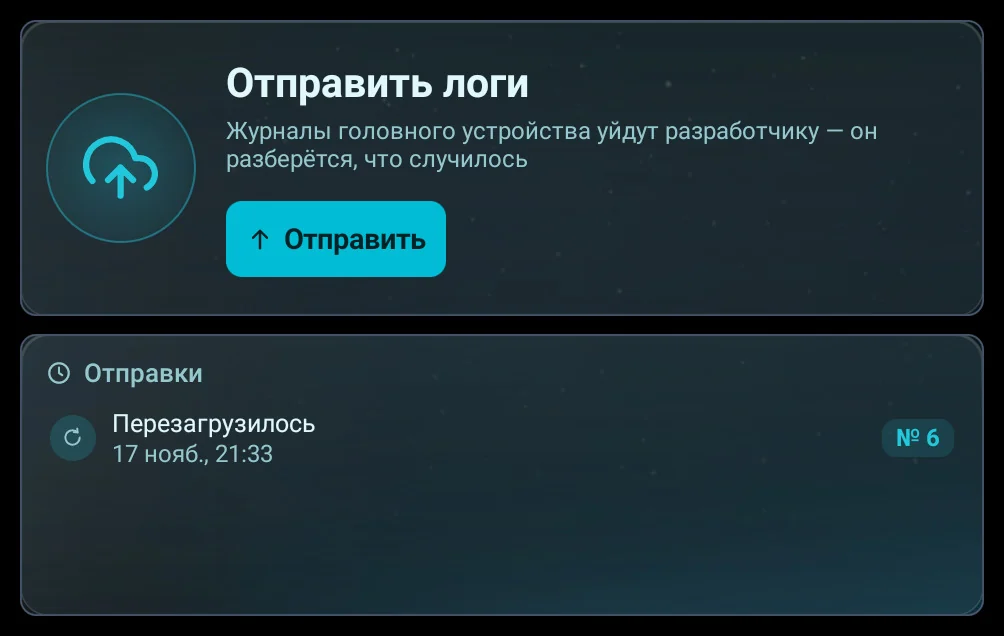
Логи — бесплатная программа для владельцев лаунчера, которая отправляет журналы мультимедиа Омода С5 разработчику в одно касание и сохраняет их после перезагрузки. По логам видно, почему система зависла, перезагрузилась или потеряла Wi‑Fi.
Как перезагрузить мультимедиа Омода С5
Зажмите шайбу громкости на 10 секунд. Экран погаснет, мультимедиа загрузится заново, двигатель глушить не нужно. Перезагрузка стирает журналы системы, поэтому при повторяющихся сбоях сначала отправьте логи.
Почему магнитола перезагружается или зависает
Мультимедиа Омода С5 работает на Android. Типичные причины сбоев:
| Что происходит | Возможная причина |
|---|---|
| Система перезагружается сама | падение службы или программы, нехватка оперативной памяти |
| Экран замер, кнопки не отвечают | зависла программа на экране или служба системы |
| Wi‑Fi «включён», но не работает и не выключается | модуль Wi‑Fi завис при поиске сетей; помогает только перезагрузка |
| Пропал звук или Bluetooth | сбой аудиослужбы или модуля Bluetooth |
Одинаковый симптом бывает у разных причин, поэтому точный ответ дают только логи.
Про Wi‑Fi: зависание модуля при поиске сетей случается изредка — это заводская недоработка, найденная по присланным логам. Реже она случается, если удалить лишние сохранённые сети и подключаться к источнику с сильным сигналом (дома — ближе к роутеру или на 2,4 ГГц).
Сброс до заводских настроек через инженерное меню Omoda C5
Первое, что стоит сделать при повторяющихся сбоях.
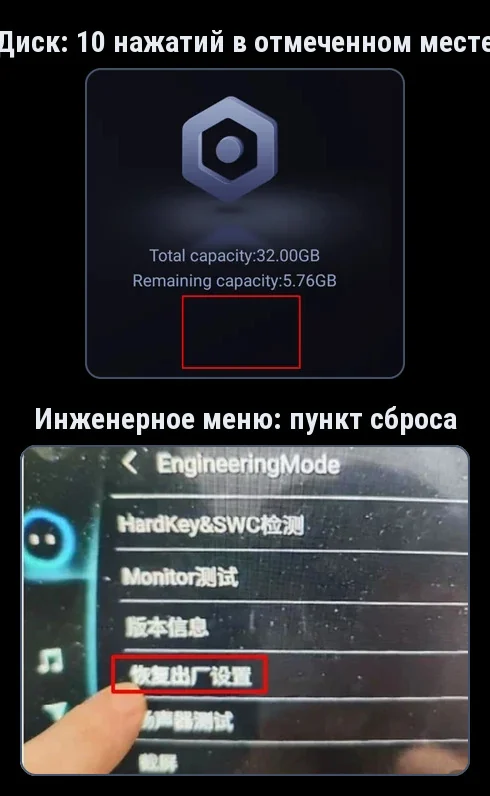
- Откройте Настройки → Система → Диск.
- Нажмите 10 раз подряд в правом нижнем углу экрана. Откроется инженерное меню Omoda C5 (EngineeringMode).
- Прокрутите список вниз и выберите пункт 恢复出厂设置.
- Подтвердите сброс. Мультимедиа сотрёт данные и перезагрузится.
Сброс удаляет лаунчер, программы и их настройки. Лицензия остаётся, она привязана к машине: установите лаунчер заново и запустите его с интернетом. Если Wi‑Fi включался активатором, активация тоже сбросится — переактивация бесплатная, через поддержку.
Отправка логов
- Сразу после сбоя, не перезагружая систему, откройте «Логи» и нажмите «Отправить логи».
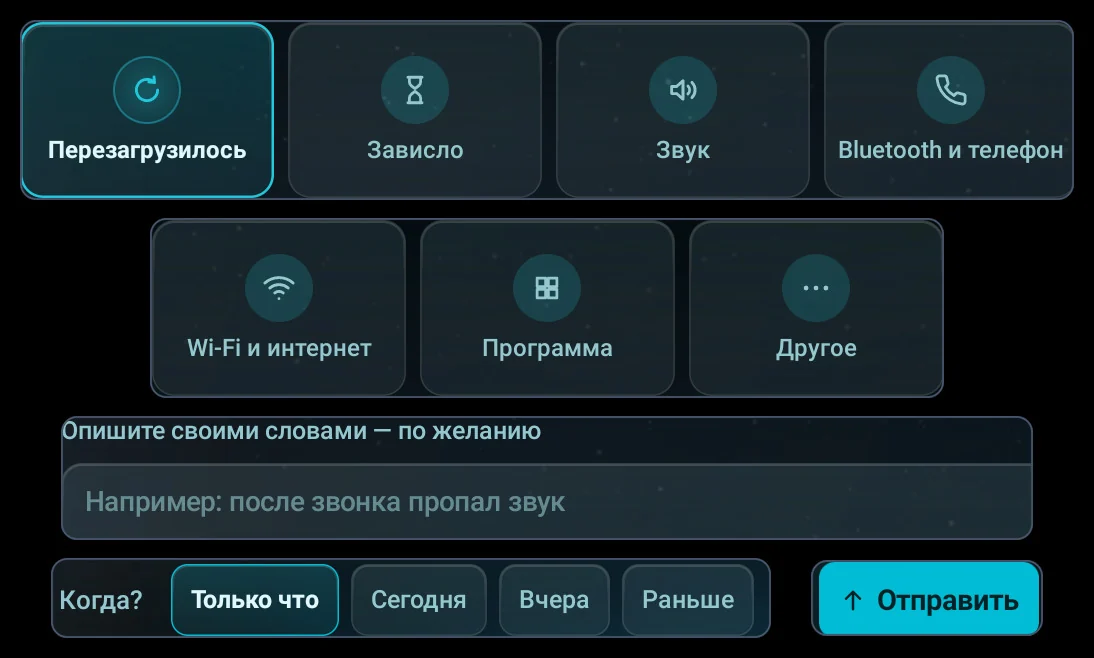
- Выберите, что случилось: Перезагрузилось, Зависло, Звук, Bluetooth и телефон, Wi‑Fi и интернет, Программа, Другое. По желанию опишите сбой своими словами и укажите, когда он был.
- Программа соберёт журналы и отправит их. Экран можно закрыть.
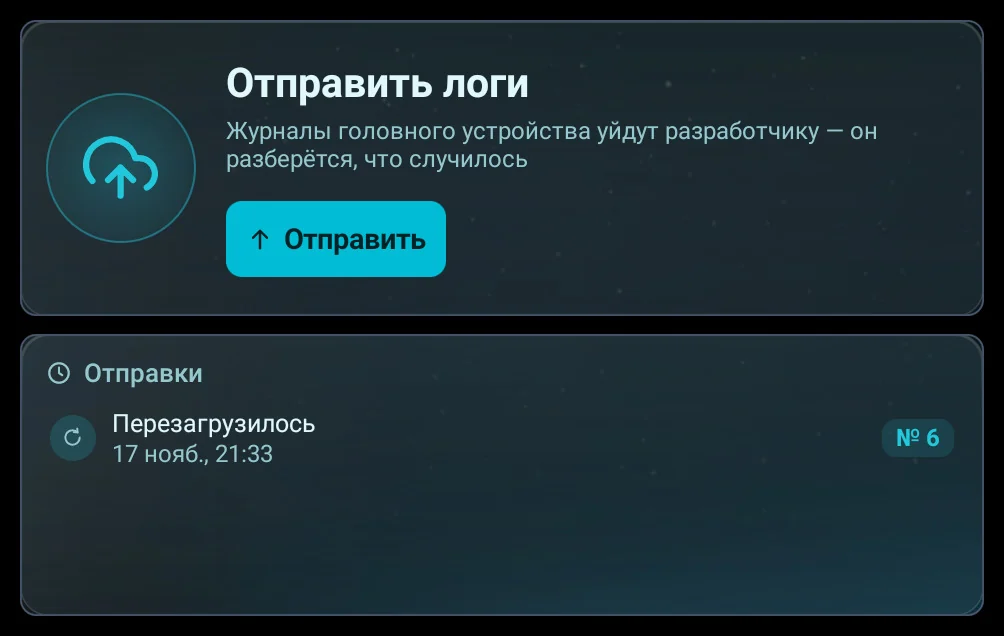
- Запишите номер отправки и назовите его, когда пишете разработчику.
Без интернета логи собираются сразу и отправляются сами, когда появится связь (до 24 часов, в том числе после перезагрузки).
Сохранение логов после перезагрузки
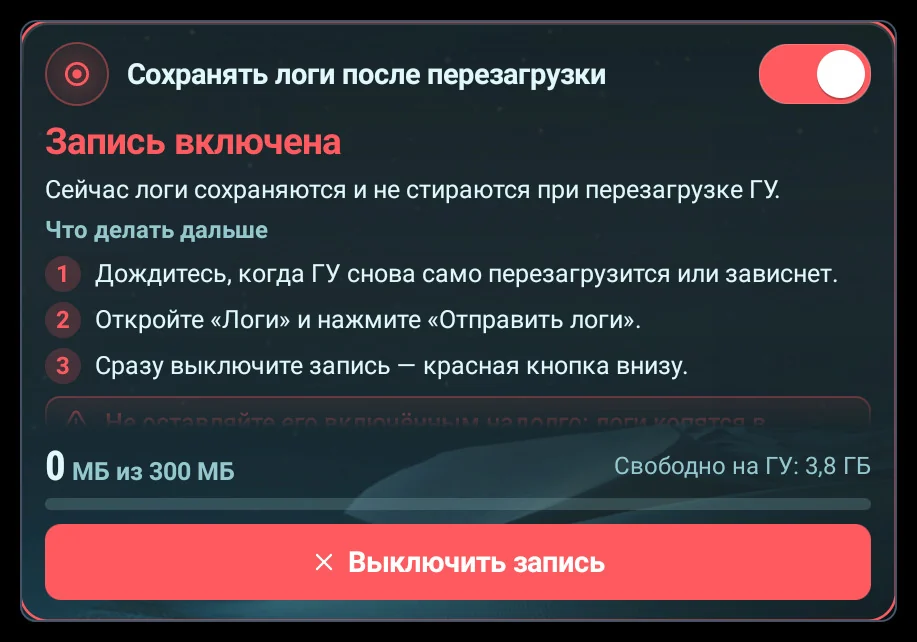
По умолчанию мультимедиа Омода С5 стирает журналы при каждой перезагрузке. Если система перезагружается сама, включите в «Логах» переключатель «Сохранять логи после перезагрузки», дождитесь повтора сбоя, отправьте логи и выключите запись.
Пока запись включена, карточка красная: журналы копятся во внутренней памяти, и при её переполнении мультимедиа может перестать загружаться. Программа ограничивает запись 300 МБ и выключает её, если свободного места меньше 1 ГБ, но выключать запись после отправки нужно самому. Это тот же режим, что и в инженерном меню; включённый там, он тоже виден в программе.
Что отправляется
| Отправляется | Не отправляется |
|---|---|
| журнал системы, падения и зависания программ | снимок экрана |
| состояние служб: звук, Bluetooth, Wi‑Fi, память | настройки |
| логи прошлых запусков (если включена запись) | список файлов |
| модель машины, версия прошивки и лаунчера |
Архив — до 20 МБ, отправляется частями с докачкой. На сервере логи хранятся 7 дней.
Как установить Логи на Омода С5
- В лаунчере откройте «Приложения» → «Логи» → «Установить».
- Программа бесплатная и доступна всем владельцам лицензии лаунчера.
Если лаунчера ещё нет, начните с инструкции по установке.